
مدونة ورقة وحبر
ليش لون الاستيكر مختلف أو الطباعة مو واضحة؟ دليل تشخيص قبل الإعادة

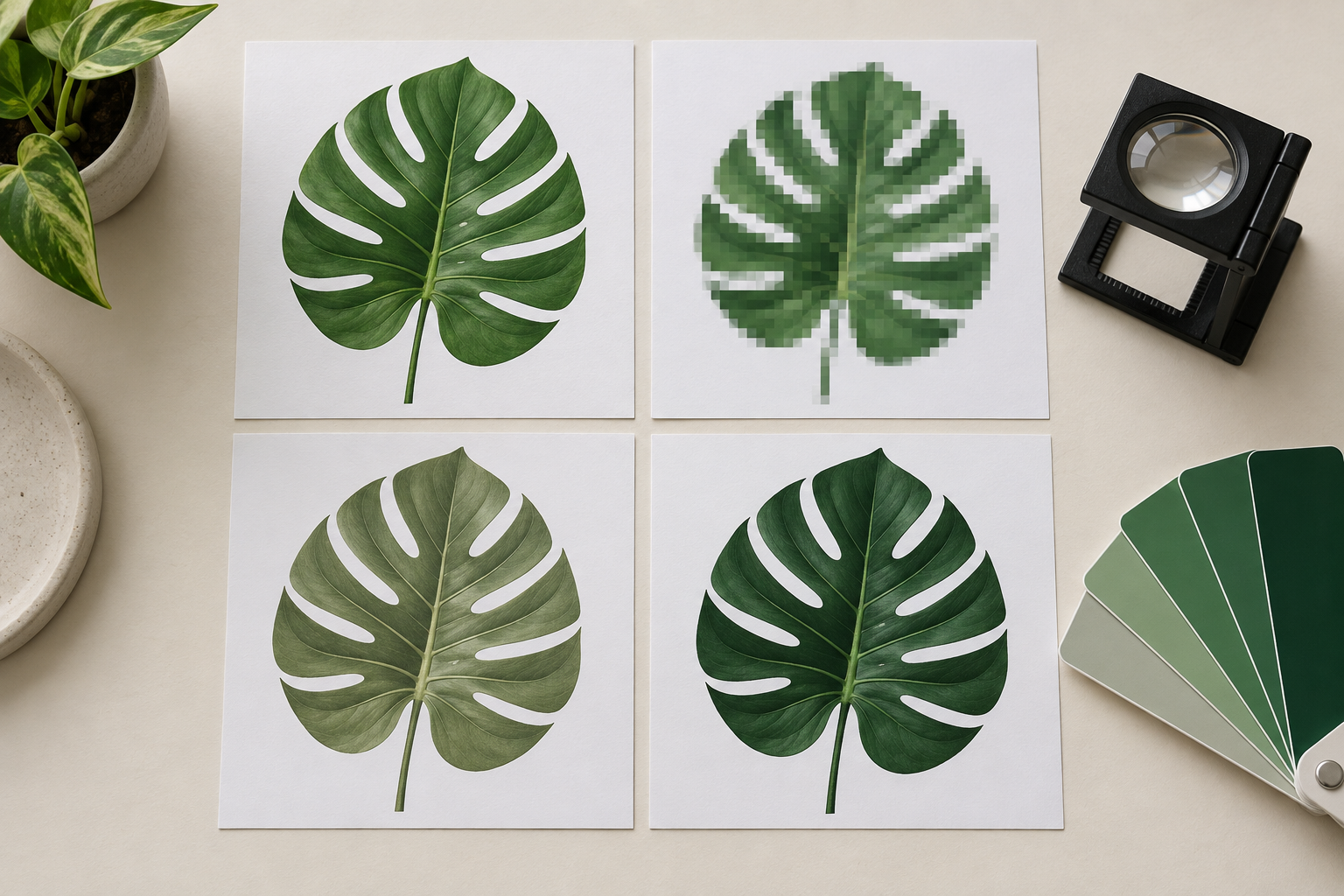
إذا طلع لون الاستيكر مختلف عن تصميمك، فلا تستعجل. اختلاف ألوان الاستيكر بعد الطباعة ما يعني تلقائيا أن الملف سيئ أو أن المطبعة أخطأت. ابدأ بتحديد المشكلة: لون مختلف، أو تفاصيل مشوشة، أو عيب ظهر في المطبوع فقط. ثم قارن الملف النهائي بالحجم المطلوب، وراجع إعدادات اللون والخامة والتشطيب والعينة المعتمدة. لا تفتح لون التصميم أو تعيد الكمية قبل معرفة ما الذي سيتغير؛ تحويل الألوان ومراجعة دقة الصور فحصان مختلفان. [2] [4]
هدف هذا الدليل أن تعرف وش تفحص أولا، ووش ترسل للمطبعة، ومتى تحتاج تعديل ملف أو عينة جديدة. التشخيص النهائي يحتاج الملف والعينة والمواصفة؛ صورة واحدة ما تكفي لتحديد السبب أو المسؤولية.
حدد المشكلة قبل ما تبحث عن الحل
احتفظ بالملف الذي أرسلته فعلا، والبروفة التي اعتمدتها، وعينات من القطع المتأثرة. سجل هل لاحظت الاختلاف فور الاستلام، بعد لصق الملصق على العبوة، أو بعد الاستخدام. وقارن هل المشكلة في جميع القطع أو بعضها، دون اعتبار عدد محدود فحصا لكل الدفعة.
فرق بين اللون والحدة: قد يكون الشعار واضح الحواف لكن درجته أغمق، وقد يكون لونه مقبولا لكن حروفه مبكسلة. وإذا كان الحبر يتلطخ بعد المسح، فهذه ملاحظة مختلفة عن درجة لون لا تشبه الشاشة. خلك دقيقا في وصف ما تشاهده، ولا تختصر كل الحالات بعبارة «الجودة ضعيفة».
الجدول التالي مسار فحص مقترح، وليس تشخيصا قطعيا. يستند فصل اللون والدقة والتصدير والخلفية إلى المراجع الفنية، أما ترتيب الفحص فهو توصية عملية. [1] [4] [5] [7]
| العلامة التي تلاحظها | ما يستحق المراجعة؟ | الفحص الأول | ما لا تعتبره حلا كافيا |
|---|---|---|---|
| المطبوع أغمق أو أقل حيوية من الشاشة | مرجع المقارنة وإعدادات اللون والعرض | قارن بالملف النهائي والعينة المرجعية في ظروف متقاربة | زيادة السطوع في التصميم عشوائيا |
| الشعار فيه مربعات أو حواف متكسرة | بكسلات المصدر وحجم الطباعة | افحص الصورة داخل ملف التسليم عند حجمها المطلوب | كتابة 300 DPI أو تحويلها إلى PDF فقط |
| النص الصغير صعب القراءة والرسمة واضحة | حجم الحروف وسماكة التفاصيل والتباين | راجع النص بالحجم الفعلي وقارنه ببروفة مطبوعة | تكبير المعاينة على الجوال واعتبارها اختبار قراءة |
| اللون يتغير بعد اللصق على العبوة | شفافية الخامة والخلفية ومناطق الأبيض | قارن على العبوة ومحتواها الفعليين | افتراض أن تغيير CMYK سيحجب الخلفية |
| خطوط منتظمة أو عناصر ناقصة في المطبوع فقط | ملف الإخراج ومسار التنفيذ | وثق موضع العيب واطلب فحصا لدى المطبعة | تشخيص عطل جهاز بعينه من الصورة |
| طلب الإعادة مختلف عن دفعة سابقة | نسخة الملف والخامة والتشطيب والمرجع السابق | ضع المواصفتين والعينتين جنبا إلى جنب | الاكتفاء بعبارة «نفس الطلب» |
الشعار مشوش؟ افحص المصدر والحجم قبل تغيير الألوان
الدقة التي تهمك هي عدد بكسلات الصورة لكل بوصة عند طباعتها، أي PPI. تغيير المقاس يغير توزيع البكسلات نفسها؛ ويوضح Adobe أن بيانات الصورة لا تزيد بمجرد تغيير رقم الدقة، ما لم تحدث إعادة أخذ عينات. لذلك لازم تعرف أبعاد الصورة، والمساحة التي ستشغلها فعلا داخل الملصق. [4]
مثال حسابي: صورة شعار عرضها 300 بكسل، وتطبع بعرض 5 سم، دقتها نحو 152 PPI، لأن الحساب هو 300 ÷ (5 ÷ 2.54). كتابة 300 في إعداد الدقة دون زيادة البكسلات لا تجعلها 300 PPI عند إبقاء عرضها 5 سم. هذا حساب توضيحي، وليس اختبارا لجودة الصورة؛ قد يحتوي الأصل على تشوش سابق أيضا.
افحص PDF الذي أرسل، مو ملف التصميم المفتوح عندك فقط
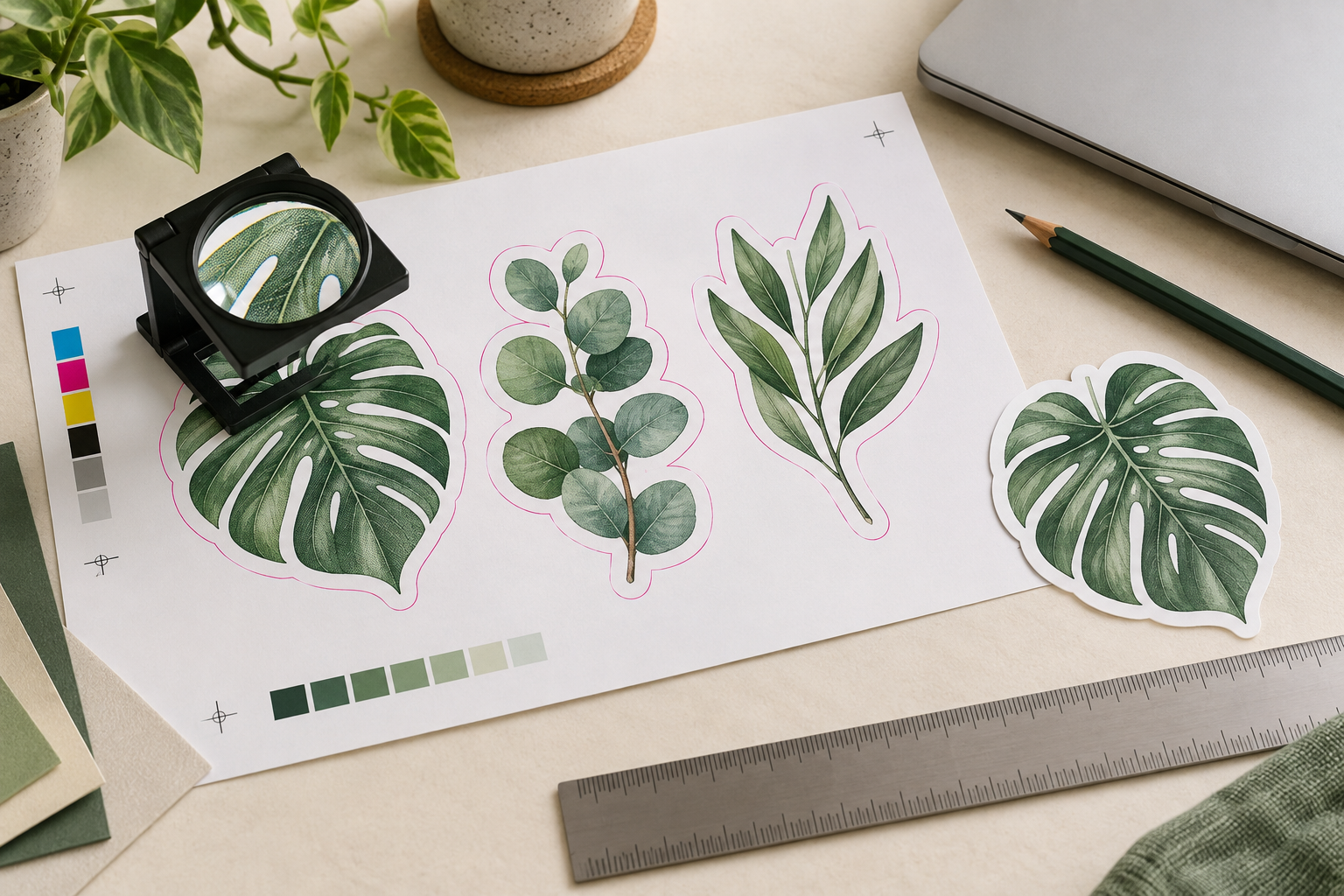
راجع نسخة التصدير نفسها. إعدادات PDF قد تقلل عدد بكسلات الصور، وبعض أساليب الضغط تحذف بيانات منها. فإذا كان الأصل جيدا ونسخة التسليم أقل وضوحا، قارن إعدادات التصدير بدل إعادة رسم الشعار مباشرة. PDF وعاء للملف، وليس شهادة أن كل ما بداخله رسم متجهي. [5] [9]
اطلب أصل الشعار القابل للتعديل إذا كان متاحا، ولا تستبدله بلقطة شاشة. ولخطوات تجهيز الصيغة والدقة قبل إرسال نسخة مصححة، استخدم دليل تجهيز ملف الاستيكر للطباعة. هنا نحتاج تحديد موضع فقد التفاصيل، وليس تغيير كل إعداد في الملف دفعة واحدة.
النص مو واضح رغم أن الصورة جيدة؟ اختبر القراءة بالحجم الحقيقي
صغر الحروف وسماكة الخطوط لهما متطلبات منفصلة عن دقة الصور؛ لهذا يضع موردون مثل Sticker Mule إرشادات مستقلة لكل منها. هذه الإرشادات تخص منتجاتهم، ولا ننقل حد خط أو سماكة منهم إلى Paper Ink بوصفه حدا معتمدا. [9]
راجع اسم المنتج والأرقام والنص العربي بالحجم الذي سيطبع. إذا تغير شكل الخط أو ظهرت حروف ناقصة، قارن النسخة المصدرة بالأصل، واطلب مراجعة الخطوط. أداة Preflight في Acrobat Pro تستطيع فحص عناصر مثل الخطوط والشفافية ودقة الصور وفق إعداد فحص مناسب؛ لكنها لا تختبر عينة مطبوعة أو تضمن قراءة كل تصميم صغير. [6]
توصية عملية: إذا كانت المشكلة ضيق مساحة البيانات، ناقش تكبير المساحة أو تبسيط توزيعها. رفع دقة صورة الشعار ما يعالج نصا أصغر من أن يقرأ في الاستخدام المقصود.
لون الاستيكر مختلف وأغمق من التصميم؟ ابدأ بمرجع المقارنة
الشاشة والمطبوع ما يعرضان اللون بالطريقة نفسها. وتوضح إجابة Sticker Mule عن اختلاف الألوان أن بعض الألوان الزاهية في RGB لا تعاد كما هي في CMYK. لذلك لون واضح ومضيء على الجوال مو مرجعا ماديا كافيا لتقييم التنفيذ. هذا يشرح احتمال الاختلاف، ولا يجعل كل فرق لوني مقبولا تلقائيا. [12]
ابدأ بالنسخة النهائية التي تم اعتمادها، وحدد هل المرجع شاشة، أو صورة لعينة، أو عينة مطبوعة متفقا عليها. وإذا كان المرجع عينة سابقة، قارن على الخلفية وتحت الإضاءة نفسيهما بدل مقارنة صورتين التقطتا بظروف مختلفة.
هل CMYK يضمن نفس لون الشاشة؟
لا. التحويل من RGB إلى CMYK يعيد توزيع الألوان التي تقع خارج نطاق الإخراج، وقد يغير قيمها. احتفظ بالأصل، واتبع إعدادات الطلب بدل التنقل بين الأنظمة عشوائيا. سياسة Paper Ink المنشورة تطلب CMYK؛ لكن تنفيذ هذا الشرط وحده ما يثبت تطابق الشاشة مع المطبوع. [2] [10]
ملف تعريف اللون: لا تخلط بين Assign وConvert
ملف التعريف ICC يساعد البرنامج على تفسير الألوان. يفرق Adobe بين Assign Profile الذي يغير تفسير القيم دون تغييرها، وConvert to Profile الذي يحول الألوان إلى فضاء الهدف. لهذا قد يتغير مظهر الملف عند إسناد تعريف غير مناسب رغم بقاء أرقامه نفسها. [3]
اطلب من المصمم أو المطبعة مراجعة التعريف الموجود وتعريف الإخراج المطلوب. لا تحذف ملف التعريف أو تختار ملفا عشوائيا حتى تبدو الصورة أجمل على شاشتك؛ اتفق على نسخة مصححة وطريقة إخراج واضحة.
هل الخامة أو الخلفية أو التشطيب جعلت لون الاستيكر مختلف؟
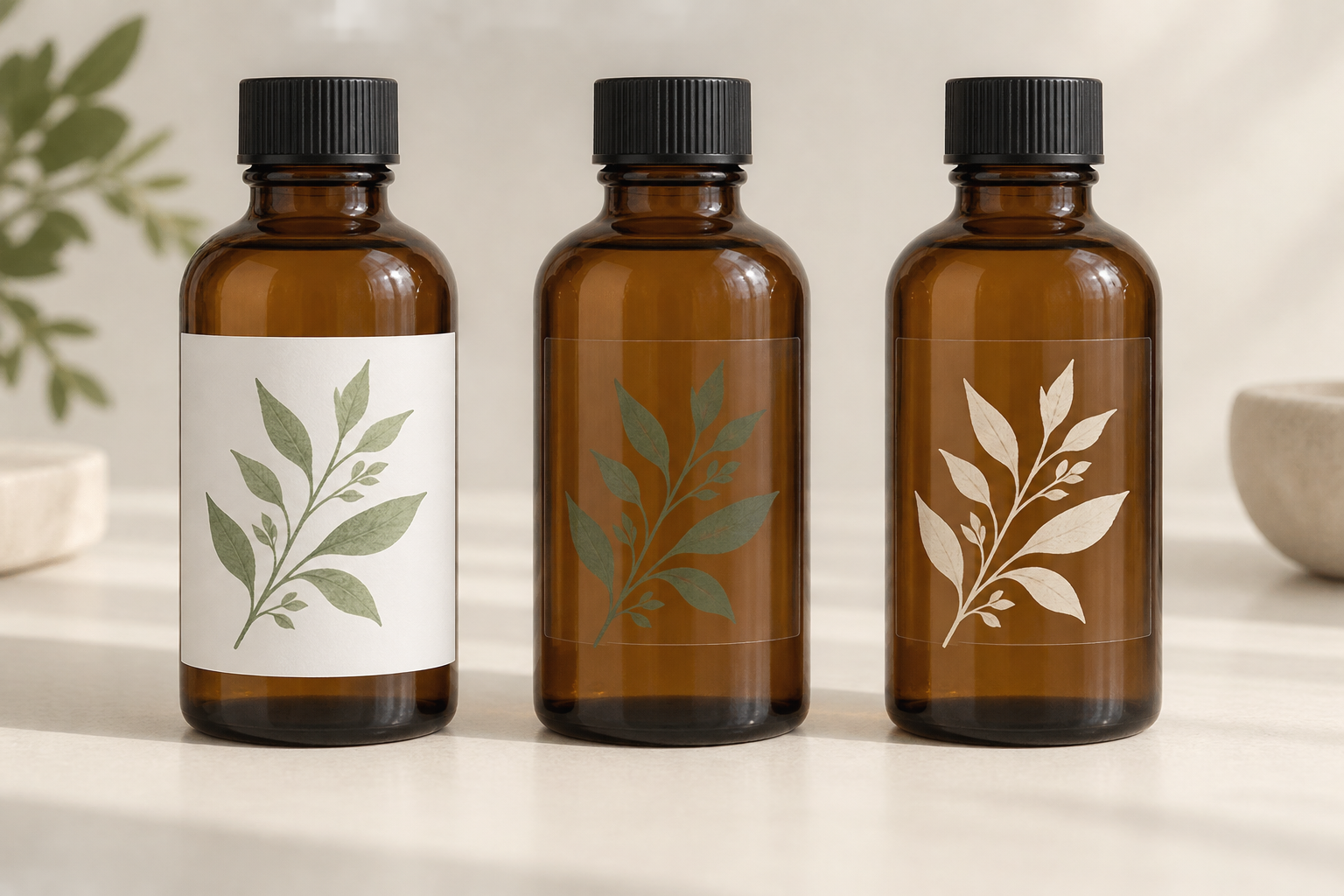
إذا ظهر الفرق بعد لصق ملصق شفاف على عبوة ملونة، راجع الخلفية قبل إعادة ضبط ألوان التصميم. يشرح دليل Avery أن الأبيض التحتي يضيف خلفية معتمة خلف مناطق من التصميم لتقليل ظهور ما وراءها. إمكان الطباعة بالأبيض ومواضعه يحتاجان تأكيدا مستقلا؛ لا نفترض توفره تلقائيا لدى Paper Ink. [7]
والتشطيب يدخل في المقارنة البصرية أيضا: اللامع والمطفي يختلفان في الانعكاس والانطباع العام للألوان. لذلك قارن عينات بالتشطيب المقصود، أو سجل أنك تقارن تكوينين مختلفين. للتفاصيل، راجع دليل الاستيكر المطفي واللامع والتشطيب. تغيير اللمعة لا يعيد تفاصيل مفقودة من أصل الصورة. [8]
مثال افتراضي لمتجر عناية في الرياض: طبع الشعار سابقا على وجه أبيض، ثم طلبه على شفاف ولصقه على عبوة بنية. المقارنة تبدأ بتسجيل اختلاف الخلفية والتكوين، لا باتهام الجهاز أو تغيير الشعار كله. يمكن طلب مقارنة بخلفية بيضاء، أو أبيض تحتي عند توفره، مع تثبيت التصميم والمقاس قدر الإمكان. المثال يوضح طريقة اتخاذ القرار؛ لم ننفذ اختبارا أو نثبت أن هذا هو سبب حالة عميل حقيقية.
خطوط أو تفاصيل ناقصة في المطبوع فقط: اطلب فحص التنفيذ
إذا كانت الخطوط أو الأجزاء المفقودة غير موجودة في PDF النهائي، صور موضعها واحتفظ بقطعة غير معدلة. توصيتنا أن تطلب من المطبعة فحص الملف ومسار الإخراج والإنتاج على جهازها قبل تعديل ألوان الهوية. لا يمكن من الوصف وحده تحديد هل السبب إعدادا أو معالجة ملف أو عطلا بعينه.
وإذا ظهر التلطخ بعد الاستخدام، سجل متى حدث ومع أي مناولة أو سائل، واحتفظ بعينة لم تستخدم. لا تستخدم عبارة «اختلاف RGB وCMYK» تفسيرا لتلطخ أو جزء مفقود لم يتم فحصه. هدفنا فصل الملاحظات حتى تطلب مراجعة مناسبة لكل واحدة، مو تعميم سبب واحد لكل عيب.
كيف تعمل مقارنة عادلة قبل الموافقة على الإعادة؟
البروفة الرقمية لمراجعة التصميم ليست بالضرورة بروفة ألوان مضبوطة. يوضح Adobe أن موثوقية المحاكاة اللونية على الشاشة تعتمد على الشاشة وملفات التعريف والإضاءة المحيطة. حتى المحاكاة الجيدة لا تغني عن تحديد ما الذي اعتمد فعلا في طلبك. [1]
اتبع خطوات المقارنة المقترحة التالية:
- اجمع النسخ الصحيحة: الملف المرسل، والبروفة المعتمدة، والمقاس، ومواصفة الخامة والتشطيب، والعينة الحالية والسابقة إن وجدت. اكتب رقم إصدار لكل ملف بدل الاعتماد على اسمه العام.
- وحد المشاهدة: ضع العينتين جنبا إلى جنب تحت إضاءة ثابتة وخلفية متقاربة، وراجع الانعكاس بتغيير الزاوية لكليهما بالطريقة نفسها. استخدم الصور لتحديد موضع المشكلة، لا لادعاء قياس لون دقيق بالجوال.
- اختر تغييرا محددا: ملف أعلى جودة لمشكلة تفاصيل، أو إعداد لون تمت مراجعته، أو خلفية ملائمة للشفاف. دون ما بقي ثابتا. إذا تغيرت عدة عناصر معا، لا تنسب التحسن إلى واحد منها وحده.
- اعتمد تجربة مناسبة قبل الكمية: اسأل عن إمكانية العينة المطبوعة وتكلفتها. حدد مسبقا ما تريد قبوله: قراءة الاسم، أو وضوح التفاصيل، أو المقارنة بمرجع لوني متفق عليه. الاختبار المقترح هنا لم ينفذ ضمن إعداد المقال.
بطاقة مراجعة مختصرة
| البند | ما تسجله قبل الإعادة |
|---|---|
| مرجع اللون | ملف معتمد، أو عينة مطبوعة محددة، لا وصف «أغمق شوي» فقط |
| نسخة التصميم | اسم النسخة والمقاس والأبعاد الأصلية للصور المهمة |
| مواصفة الملصق | الخلفية والخامة والتشطيب ومناطق الأبيض عند وجودها |
| شكل المشكلة | لون أو تفاصيل أو أجزاء ناقصة أو تلطخ، ووقت ظهورها |
| التغيير المقترح | ما سيعدل، وما سيبقى كما كان، ومن يراجع النتيجة |
| اعتماد التصحيح | العينة أو البروفة المقبولة، والنطاق والتكلفة والموعد المؤكدة |
لا نحول فرق اللون إلى نسبة مثل 10% من صورة جوال. إذا كان طلبك يحتاج حد تفاوت مقاسا، فاتفق على المرجع وطريقة التقييم وشروط الخدمة أولا. هذه توصية لتنظيم الاعتماد، لا ادعاء أن Paper Ink توفر قياسا معينا أو ضمان مطابقة Pantone أو قيمة ΔE محددة.
متى تعدل الملف، ومتى تناقش إعادة الطباعة؟
إذا ظهر فقد التفاصيل في نسخة التسليم نفسها، ابدأ بإصلاح المصدر أو التصدير ثم اعتمد نسخة جديدة. وإذا اختلفت الخلفية أو التشطيب عن المرجع الذي تريده، ناقش المواصفة المناسبة. أما إذا لم تطابق النتيجة ما اتفق عليه، فارفع الحالة مع الأدلة لمراجعة تنفيذ الطلب؛ لا تدفع لإعادة الكمية نفسها دون توضيح ما سيعالج المشكلة.
هذه خطوات قرار مقترحة، وليست حكما على استحقاق إعادة مجانية أو تحديدا للطرف المخطئ. اتفق على نطاق التصحيح وتكلفته قبل الاعتماد. وللطلبات اللاحقة، احتفظ بملف الإصدار والعينة والمواصفة: عبارة «اطبعوا نفس اللون» أقل دقة من مرجع موثق يمكن للطرفين الرجوع إليه.
كيف ترسل حالة واضحة إلى Paper Ink؟
تعرض سياسة الطباعة والتصميم لدى Paper Ink متطلبات الملف وخيار التعديل المتفق عليه واعتماد البروفة. وتذكر صفحة الفينيل المخصص رفع PDF ومراجعة جاهزيته قبل الإنتاج. مراجعة الجاهزية مو وعدا بإعادة تصميم مجانية أو تطابق لوني مطلق. [10] [11]
إذا كانت المشكلة في طلب سابق، استخدم قنوات الشكاوى والاقتراحات وأرفق رقم الطلب والصور؛ الصفحة نفسها تطلب توثيق المشكلة بهذه البيانات. أما طلب تعديل أو تجهيز جديد، فوضح احتياجه ونطاقه قبل تسعيره. [13]
عندي ملاحظة على الطلب رقم […]. المشكلة: اختلاف لون / ضعف تفاصيل / أجزاء ناقصة / غير ذلك […]. ظهرت عند […]. قارنت النتيجة بـ[…]، والملف المعتمد اسمه […]. المقاس النهائي […] مم، والخامة والتشطيب […]. أرفقت الملف النهائي وصورة كاملة وصورة قريبة، وأحتفظ بعينة مطبوعة. أحتاج مراجعة ما اختلف، وتوضيح التغيير المقترح وطريقة اعتماده ونطاق التكلفة قبل أي إعادة.
أرسل مواصفاتك واحتياج تجهيز الملف لطلب عرض سعر عند التخطيط لطلب جديد. أما الطلب السابق فابدأ بمراجعته عبر قناة التواصل الخاصة به، لا بطلب شراء بديل تلقائيا. النتيجة المطلوبة: إعادة تعالج سببا واضحا، مو تكرار الطلب على أمل أن يتحسن وحده.
أهم 10 توصيات عملية إذا كان لون الاستيكر مختلف
هذه الخطوات تساعدك قبل أن تعدّل الملف أو تعيد الطباعة. طبّقها بالترتيب.
- قارن الفرق بالصور. التقط صورة للعينة بجانب الملف النهائي في ضوء ثابت.
- حدد نوع المشكلة. هل هي لون مختلف، أم تفاصيل مشوشة، أم عيب ظهر في المطبوع فقط؟
- لا تحكم من الشاشة وحدها. الشاشات تعرض الألوان بطرق مختلفة، فاعتمد العينة أو البروفة المتفق عليها.
- تأكد من نمط الألوان. يوضح دليل Printkeg أن ملفات RGB تُحوَّل قبل الطباعة وقد تتغير بعض الألوان.
- افحص دقة الصورة عند حجم الطباعة. تشترط مطبعة Printrunner دقة 300 dpi كحد أدنى.
- لا تفتح الألوان عشوائيًا. راجع المرجع وإعداد اللون أولًا، ثم اختبر تعديلًا واحدًا محددًا.
- قارن على الخامة الفعلية. التشطيب اللامع أو المطفي أو الشفاف قد يغيّر الانطباع اللوني.
- اتفق على مرجع الاعتماد. البروفة المعتمدة أو العينة السابقة هي أساس المقارنة، وليس الذاكرة.
- احتفظ بالملف والعينة. الاحتفاظ بهما يسهّل تتبع السبب، وراجع دليل تجهيز ملف الاستيكر.
- أرسل الحالة كاملة. اشرح المشكلة عبر صفحة طلب عرض السعر مع الصور، ونرسل بروفة رقمية مجانية قبل الطباعة.
آخر المستجدات حتى أكتوبر 2026
لم نجد تحديثًا جديدًا مؤكدًا يغيّر طريقة تشخيص اختلاف اللون في الاستيكر. لكن أدلة المطابع الحالية متفقة على الأساسيات.
يوصي دليل Printkeg لتجهيز ملفات الاستيكر بنمط CMYK ودقة 300 DPI، ويذكر أن ملفات RGB تُحوَّل قبل الطباعة وقد تتغير بعض الألوان. كما يطلب دليل Printrunner لتجهيز الملفات ملفات CMYK بدقة 300 dpi كحد أدنى.
تختلف المواصفات الدقيقة من مطبعة إلى أخرى. لذلك اسأل عن مرجع الاعتماد قبل الطباعة، واطلب بروفة رقمية مجانية منا.
أسئلة شائعة عن اختلاف لون الاستيكر وضعف الوضوح
هل كل اختلاف عن الشاشة يعتبر عيب طباعة؟
لا يحسم من الشاشة وحدها. حدد مرجع الاعتماد وقارن العينة فعليًا؛ فاختلاف طرق عرض اللون يفسر بعض الفروق.
هل أفتح ألوان التصميم إذا طلع الاستيكر غامقًا؟
لا تبدأ بتعديل عشوائي. راجع مرجع المقارنة وإعداد اللون أولًا، ثم اختبر تعديلًا محددًا عند الحاجة.
هل تحويل الصورة إلى PDF أو كتابة 300 DPI يحل البكسلة؟
لا بمجرد تغيير الاسم أو الرقم. افحص البكسلات عند حجم الطباعة وجودة المصدر، فقد يحتوي PDF الصورة النقطية نفسها.
هل الاستيكر الشفاف يغير ظهور ألوان الشعار؟
يمكن أن تظهر الخلفية من خلال الخامة الشفافة. قارن على العبوة الفعلية وتأكد من مواضع الأبيض، وراجع مقارنة الاستيكر الشفاف والأبيض.
هل أقدر أعتمد إعادة الطلب على عينة قديمة؟
احتفظ بها كمرجع مع الملف والمواصفة، ووضح حالتها. واتفق مع المطبعة على المرجع المقبول بدل افتراض التطابق.
وش أهم شيء أرسله للمطبعة لتراجع المشكلة؟
الملف الذي أرسلته فعلًا، والبروفة المعتمدة، ورقم الطلب، والمقاس والخامة، وصور موضع الاختلاف. واحتفظ بعينة مادية أيضًا.
ليش لون الاستيكر مختلف عن الشاشة؟
الشاشة تعرض الضوء بينما الطباعة تستخدم الحبر. وتتحول ملفات RGB إلى CMYK قبل الطباعة، فقد تتغير بعض الألوان.
كم دقة الصورة التي تكفي للاستيكر؟
توصي أدلة المطابع الحالية بدقة 300 DPI عند المقاس النهائي. لذلك افحص الصورة بحجم الطباعة لا بحجم الشاشة.
هل أحصل على بروفة قبل الطباعة؟
نعم، نرسل بروفة رقمية مجانية قبل الطباعة. وعادة يستغرق التنفيذ من 3 إلى 5 أيام عمل ثم الشحن 24 إلى 72 ساعة، ويمكنك التواصل عبر واتساب.
المصادر
تاريخ الاطلاع: 21 سبتمبر 2026. الأدلة التالية تشرح مبادئ الملفات واللون أو خدمات منشورة. الجداول وخطوات المقارنة والأمثلة توصيات تعليمية، وليست اختبارات طباعة منفذة أو شهادات مطابقة لمنتجات Paper Ink.
| المرجع والرابط | التاريخ ونطاق الاستخدام |
|---|---|
| [1] Adobe — Proofing colors | آخر تحديث ظاهر: 24 مايو 2023. |
| [2] Adobe — Convert an image to another color mode | آخر تحديث ظاهر: 23 فبراير 2026. |
| [3] Adobe — Change color profile for documents | آخر تحديث ظاهر: 23 فبراير 2026. |
| [4] Adobe — Printed image resolution | آخر تحديث ظاهر: 23 فبراير 2026. |
| [5] Adobe — Adobe PDF options | آخر تحديث ظاهر: 24 مايو 2023. |
| [6] Adobe — Analyzing documents with the Preflight tool | آخر تحديث ظاهر: 24 مايو 2023؛ استخدم لوظائف الفحص، لا لإثبات فحص الملف داخل Acrobat. |
| [7] Avery — White Underprint | نشر 28 يوليو 2025؛ آخر تحديث ظاهر: 29 يوليو 2026. |
| [8] Avery — Matte vs. Glossy Labels | نشر 27 مايو 2026؛ آخر تحديث ظاهر: 23 يونيو 2026. |
| [9] Sticker Mule — Artwork specifications for stickers and labels | تاريخ النشر غير مذكور؛ شروط المورد لا تنقل إلى Paper Ink. |
| [10] Paper Ink — سياسة الطباعة والتصميم | تاريخ تحديث الصفحة غير مذكور. |
| [11] Paper Ink — طباعة الفينيل المخصص | تاريخ تحديث المنتج غير مذكور. |
| [12] Sticker Mule — Why do colors look different on screen and in print? | تاريخ النشر غير مذكور؛ سؤال منشور لدى المورد، لا قياس للطلب السعودي. |
| [13] Paper Ink — الشكاوى والاقتراحات | تاريخ تحديث الصفحة غير مذكور؛ استخدمت قناة المراجعة دون نقل وعود زمنية أو تعويض تلقائي. |