
مدونة ورقة وحبر
خط قص الاستيكر: تجهيز الكونتور في Illustrator وCanva وProcreate

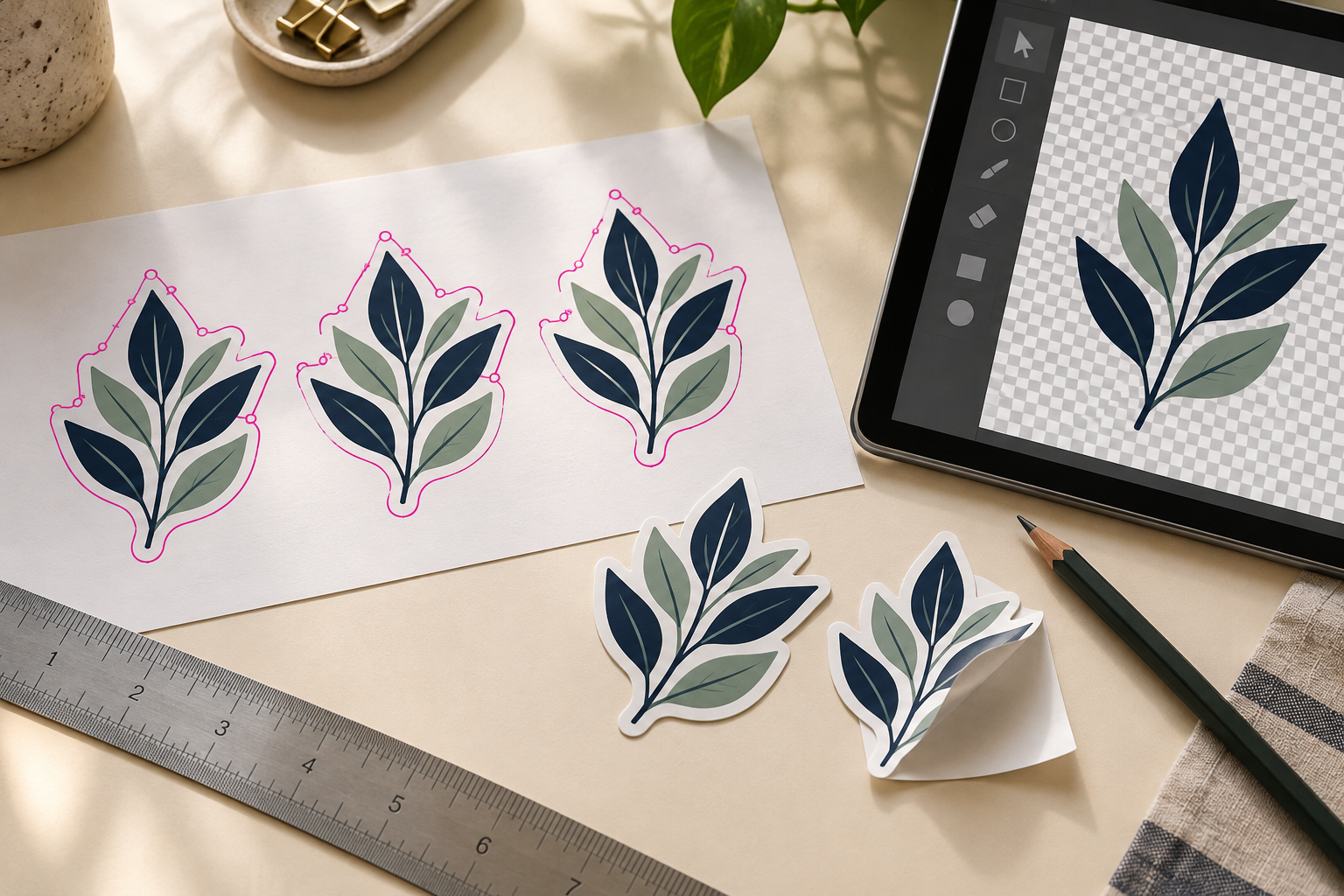
إعداد خط قص الاستيكر الصحيح يبدأ بفهم الحد. خط القص هو الحد الذي تريد أن يتبعه القص حول الاستيكر، ويجب تمييزه عن الرسم والزخارف والحد الأبيض المطبوع. جهز مسارًا متجهًا وفق متطلبات المنفذ إذا طلبه، أو أرسل صورة واضحة مع وصف الحد المطلوب بعد تأكيد قبولها وتجهيزها. لا تضمن شفافية PNG أو اسم البرنامج دقة القص المادية.
في Illustrator تستطيع إعداد مسار قابل للتحرير. أما طريقة العمل الموضحة هنا في Canva وProcreate فتنتهي بصورة PNG؛ الحد المرسوم داخلها بكسلات، وليس بذاته مسار قص متجهًا معرفًا لنظام الإنتاج. حدد من سيجهز مسار التنفيذ وما تكلفته، ثم راجع الحد في البروفة قبل الاعتماد.
قبل رسم المسار: المقاس والقص والخلفية
- حدد العرض والارتفاع النهائيين ووحدة القياس، وراجع التفاصيل بالحجم الحقيقي.
- وضح هل تريد قطعًا منفصلة مع خلفيتها أم قص الطبقة اللاصقة مع بقاء ورقة الخلفية.
- حدد حدًا أبيض مطبوعًا أو قصًا قريبًا من ألوان الرسم، مع متطلبات النزف والمساحة الآمنة.
- اسأل عن صيغة الملف واسم لون القص والطبقات وأي مواصفات يطلبها المنفذ.
يفصل دليل تجهيز ملف الداي كت متطلبات الملف والنتيجة المطلوبة، ويساعد دليل مقاس الاستيكر على تسجيل الأبعاد. القص الكونتور يصف تتبع الحدود؛ لا يحسم وحده عمق القص أو شكل التسليم.
رسم حد في Illustrator
ابدأ بنسخة عمل واحتفظ بالرسم الأصلي. جهز شكلًا متجهًا يمثل الحد الخارجي المراد قصه، منفصلًا عن التفاصيل الداخلية. لا تعتبر تجميع عناصر الرسم في مجموعة دليلًا على أنها أصبحت حدًا واحدًا.
- حدد الشكل الخارجي، ثم اختر Object > Path > Offset Path لإنشاء مسار بإزاحة إلى الداخل أو الخارج.
- حدد قيمة الإزاحة وطريقة التقاء الزوايا بحسب الحد المتفق عليه، وراجع النتيجة بدل اعتماد مسافة عامة لكل تصميم.
- افحص المسارات الناتجة، وأزل التكرارات أو الثقوب غير المقصودة من نسخة العمل دون حذف تفصيل مطلوب.
- عند كثرة نقاط المسار، استخدم Object > Path > Simplify بحذر، وقارن الحد الجديد بالأصل قبل قبوله.
- رتب مسار الإنتاج في طبقة واضحة وفق تعليمات المنفذ، وأكد خصائص الخط والتصدير قبل التسليم.
تشرح Adobe أمر Offset Path وإعدادات الإزاحة والزوايا، وتبسيط المسار لتقليل النقاط غير الضرورية. هذه أدوات لإنشاء الحد وتنقيحه، وليست إعداد قص موحدًا لجميع المطابع.
إذا كان الأصل PNG أو JPG، فالصورة ليست مسارًا متجهًا جاهزًا. جهز حدًا متجهًا منفصلًا أو اتفق على تحويله ومراجعته. لا تعتمد التتبع الآلي دون فحص الحواف والأجزاء الصغيرة، ولا تحوّل كل خطوط الوجه أو الشعار إلى مسارات قص لمجرد ظهورها في الرسم.
هل أسمي الخط CutContour؟
يوضح دليل Roland VersaWorks للقص مثالًا لنظام يتعرف على مسار متجه بلون Spot اسمه CutContour، ولا يتعرف على خط بكسلي بوصفه بيانات قص. هذا مثال فني خاص بالنظام، وليس إثباتًا لنوع أجهزة Paper-Ink أو للاسم المطلوب في طلبك.
اسأل المنفذ عن اسم اللون والطبقة وسماكة الخط وصيغة التسليم وكيف سيفصل خط الإنتاج عن الطباعة. لا يكفي تلوين خط بالماجنتا أو كتابة اسمه في الملف ليصبح غير مطبوع تلقائيًا. راجع بروفة تبين حد القص المقصود، وأكد أن الخط التوضيحي ليس جزءًا من الرسم الذي سيظهر على الاستيكر.
تجهيز صورة الاستيكر في Canva
صمم الرسم بالمقاس المقصود، وحدد بوضوح ما تريد حوله من فراغ أو حد أبيض. الحد المرئي داخل الصورة لا يستبدل مواصفة القص. إذا كان المطلوب صورة بخلفية شفافة، تأكد من إزالة عناصر الخلفية غير المرغوبة، لا تغيير لون مساحة العرض فقط.
وفق مساعدة Canva للتنزيل الشفاف، انتقل إلى Share ثم Download، واختر PNG واضبط الحجم والجودة، ثم فعّل Transparent background عند إتاحته في خطتك. توفر الميزة مرتبط بالخطة ونوع التصميم؛ راجع الخيارات في حسابك بدل افتراض أنها متاحة للجميع.
افتح الملف الناتج وراجع الشفافية والحواف، ثم أرسل الأبعاد المطلوبة ووصف القطع مع الصورة. أكد قبول PNG ومن سيجهز المسار؛ لا تعد رفع الصورة وحده طلبًا مكتمل المواصفة. وإذا اخترت تصديرًا مختلفًا، افحص ما يحفظه من عناصر ولا تفترض أنه يضيف مسار إنتاج تلقائيًا.
تجهيز الرسم في Procreate
احتفظ بالملف الأصلي بطبقاته. يمكن تجهيز نسخة من الرسم، مع طبقة مستقلة للحد المرئي إذا أردته، ثم فحصه عند حجم الاستيكر النهائي. الأجزاء الرفيعة والفراغات التي تبدو واضحة مكبرة قد تحتاج تبسيطًا عند تصغيرها.
يوضح دليل Procreate للطبقات أن Alpha Lock يقصر الرسم على البكسلات الموجودة. لذلك تلوين نسخة بالأبيض مع القفل يغير لون شكلها الموجود ولا يصنع وحده مساحة حد أوسع حولها. راجع الحد الذي رسمته ولا تعتبر القفل أداة لتوليد مسار قص.
لخلفية شفافة، أخفِ Background Color من مربع ظهور الطبقة كما يوضح دليل واجهة الطبقات، ثم صدّر نسخة PNG وفق إرشادات المشاركة. افحص الصورة الناتجة؛ شفافية الخلفية تحفظ مناطق خالية من البكسلات، لكنها لا تحول الرسم إلى مسار متجه.
اختيار طباعة وقص كونتور دقيق
ابدأ بمنتج يثبت القص الذي تحتاجه. يعرض نموذج الفينيل خيار قص كامل، ويوجد استيكر قص منفرد أيضًا. أكد المقاس والخامة والكمية ونوع القطع وشكل التسليم، دون افتراض أن لهما مواصفة واحدة أو دقة رقمية معلنة.
أرسل الحد المقترح بالحجم النهائي، واطلب مراجعة الأجزاء الرفيعة والزوايا والفراغات الداخلية. ميّز بين الزخرفة وخط الإنتاج. إذا كانت هناك عينة إنتاج متاحة، اتفق على تكلفتها ونطاقها، ثم قارن موضع القص بالحد المعتمد وراجع الحواف وسهولة الفصل والتعامل مع القطعة.
هذا اختبار مقترح، ولم ننفذه هنا على منتجات المتجر. صورة المنتج أو بروفة الشاشة أو نموذج ورقي للمقاس لا تثبت وحدها دقة القص المادية. احتفظ بالملف والمواصفة والعينة المعتمدة إن وجدت لتكون المقارنة محددة عند الاستلام.
مراجعة أخيرة قبل إرسال الملف
- حد خارجي مفهوم، مع توضيح أي قص داخلي مطلوب عن قصد.
- لا مسارات مكررة أو متداخلة غير مقصودة في بيانات الإنتاج.
- نص وشعار داخل المساحة الآمنة المتفق عليها.
- نزف وحد مرئي وتعريف خط القص وفق قالب المنفذ، دون أرقام عامة مفروضة.
- ملف واضح المقاس والنسخة، وصيغة يقبلها الفريق.
- تأكيد نطاق تجهيز المسار والبروفة والتكلفة والموعد قبل الاعتماد.
أهم 10 توصيات عملية لرسم خط قص الاستيكر
هذه توصيات سريعة لتجهيز خط قص الاستيكر دون أخطاء. راجعها قبل إرسال الملف.
- ميّز الخط عن الرسم. يجب أن يكون مسار القص عنصرًا مستقلًا عن الزخارف والحد الأبيض المطبوع.
- ارسم المسار متجهًا. المسار المتجه قابل للتعديل ويحافظ على دقة الحافة.
- اترك حدًا حول الرسمة. الحد المتماسك يحمي الأجزاء الرفيعة من القص الخاطئ.
- بسّط الزوايا الدقيقة. الزوايا الحادة والفتحات الصغيرة تصعّب القص وتزيد احتمال الخطأ.
- اعتمد الطريقة المناسبة. يشرح دليل CreativePro ثلاث طرق لبناء خط القص في Illustrator.
- اسأل عن اسم الطبقة. بعض المنفذين يطلبون اسمًا محددًا للخط، لذلك أكّد المطلوب قبل التسليم.
- لا تعتمد على شفافية PNG. الشفافية لا تضمن دقة القص، فأرسل وصفًا واضحًا للحد.
- راجع المقاس الفعلي. اطبع التصميم على ورق عادي بالحجم النهائي، ثم قارنه بـدليل مقاسات الاستيكر.
- اقرأ دليل الملفات. يفصّل دليل القص الكامل والجزئي ما يحتاجه الملف.
- اعتمد البروفة قبل الطباعة. نرسل بروفة رقمية مجانية، ثم ترسل الطلب عبر صفحة طلب عرض السعر.
آخر المستجدات حتى أكتوبر 2026
أعلنت Adobe في 11 مايو 2026 عن Illustrator 30.4. يضم التحديث توسيعًا توليديًا للصور، وإزالة الخلفية بنقرة، ونصًا قابلًا للتعديل في الرسومات المولّدة.
لكن الإعلان لا يذكر أداة جديدة لخطوط القص أو لتتبع الصور. لذلك لم نجد تحديثًا جديدًا مؤكدًا يغيّر طريقة رسم خط قص الاستيكر.
اقرأ إعلان Adobe الرسمي إن كنت تستخدم Illustrator. ثم جرّب أي أداة جديدة على ملف تجريبي أولًا.
أسئلة شائعة
هل يمكن قص كل تفاصيل الشخصية؟
يحتاج ذلك تقييمًا بالحجم المطلوب، وقد يلزم تبسيط الحدود. لا نعد بقص مثالي لكل تعقيد.
هل PNG شفاف يكفي؟
يحتاج قبولًا صريحًا وتحديد من سيجهز مسار القص. الشفافية وحدها لا تثبت وجود المسار أو دقته.
هل اسم الآلة أو البرنامج يضمن النتيجة؟
راجع الملف والخامة والمقاس والمواصفة والعينة عند توفرها. الأدوات لا تعوض هذه المراجعة.
راجع خامات الاستيكر المقصوص ودليل ملف الاستيكر، ثم أرسل الملف والأبعاد والكمية إلى Paper-Ink لتأكيد التنفيذ. اتبع دليل الطلب لحفظ المواصفة والنسخة المعتمدة، واستكشف أدلة الاستيكرات للاستخدامات الأخرى.
أي برنامج أنسب لرسم خط القص؟
يمنحك Illustrator مسارًا متجهًا قابلًا للتعديل. أما Canva وProcreate فيناسبان الصورة مع وصف واضح للحد.
هل أرى الشكل قبل الطباعة؟
نعم، نرسل بروفة رقمية مجانية قبل الطباعة لتعتمد الشكل والألوان.
هل تساعدون في تجهيز الملف؟
نعم، نساعدك في تجهيز الملف عند الحاجة. أرسل التصميم عبر واتساب وسنراجعه معك.
كم يستغرق التسليم؟
تحتاج معظم الطلبات من 3 إلى 5 أيام عمل، ثم يصل الشحن خلال 24 إلى 72 ساعة. والشحن مجاني للطلبات من 250 ريالًا فأكثر.